Общий интерфейс
Окно анализа загрузки состоит из трёх основных зон:
1.Панель фильтров — настройка параметров анализа
2.Таблица загрузки — основная тепловая карта
3.Детализация проектов — раскрытие данных
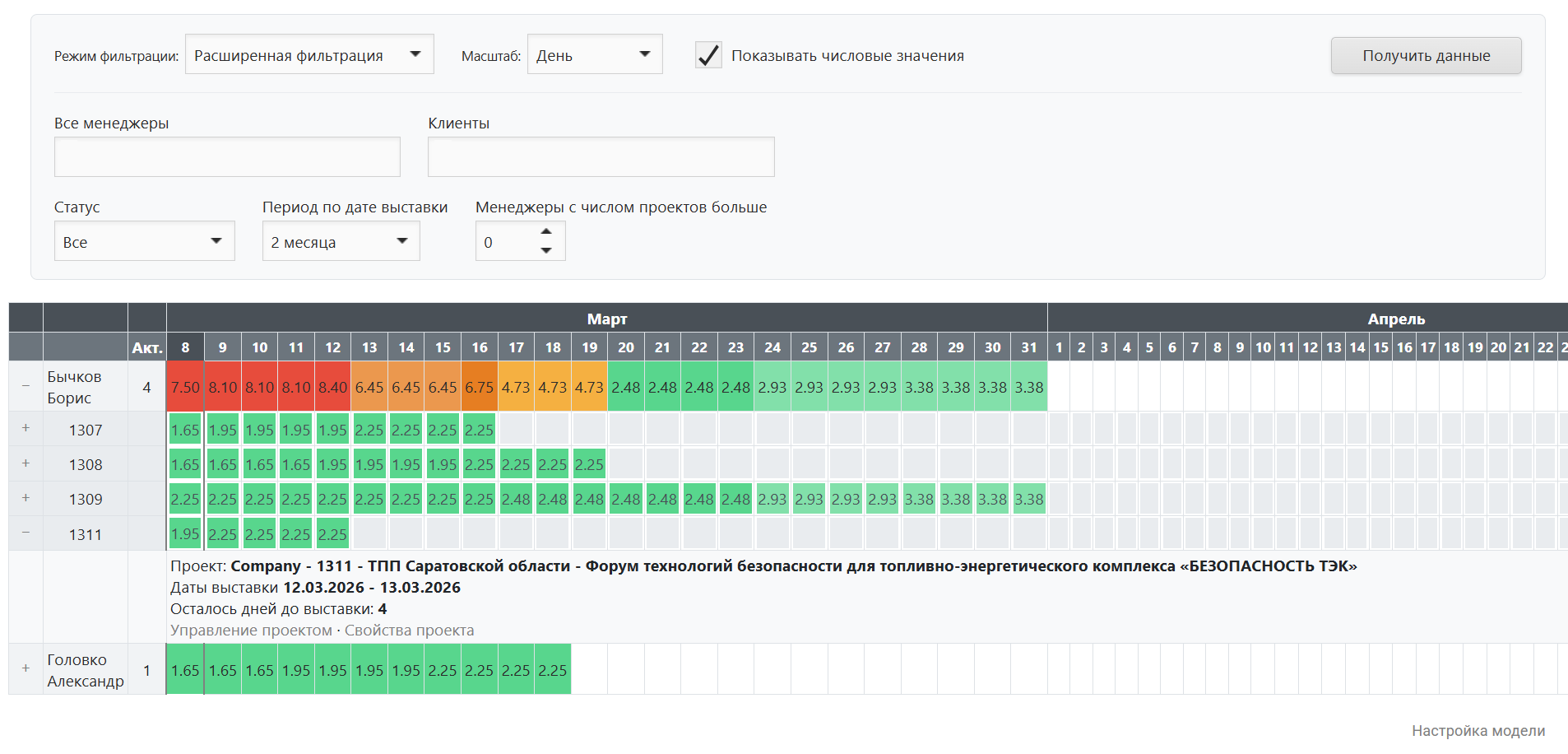
Структура таблицы
Элемент |
Назначение |
строки |
менеджеры |
столбцы |
дни / недели / месяцы |
ячейки |
загрузка |
Дополнительная колонка:
Акт. — количество активных проектов менеджера.
2.2 Режимы фильтрации
Система поддерживает два режима фильтрации.
Режим 1 — «Только даты»
Доступны только:
•дата С
•дата По
Дополнительные фильтры скрыты.
В таблице отображаются:
•все менеджеры
•все проекты
•данные за выбранный период.
Этот режим используется для быстрого общего анализа загрузки.
Режим 2 — «Расширенная фильтрация»
Появляется блок дополнительных параметров.
Менеджеры
Мультивыбор. Если не выбран ни один менеджер — отображаются все.
Клиенты
Позволяет анализировать загрузку только по проектам выбранных клиентов.
Статус проекта
Варианты:
•Все
•Инициализация
•Открыт
•Завершён
Период по дате выставки
Варианты:
•не выбрано
•1 месяц
•2 месяца
•3 месяца
•6 месяцев
•1 год
При выборе периода даты автоматически устанавливаются от текущего дня.
Менеджеры с числом проектов больше
Позволяет показать только менеджеров у которых:
Количество проектов > заданного значения
Диапазон:
0 – 999
Общие элементы фильтрации
Масштаб (период)
Определяет группировку времени.
Дневной
Столбцы — дни.
В ячейках:
•загрузка за день
•цветовая шкала.
Недельный
Столбцы — недели.
В ячейках:
•Avg — средняя загрузка
•Peak — максимальная загрузка за неделю.
Текущая неделя выделяется.
Месячный
Столбцы — месяцы.
В ячейках:
•средняя загрузка
•пиковая нагрузка.
Текущий месяц выделяется.
Показывать числовые значения
Чекбокс.
Если включён, то отображаются цифровые показатели нагрузки:
Если выключен: отображается только цвет.
Процент вероятности / состояние проекта
Данный фильтр зависит от параметра системы "Использовать состояние вместо процента вероятности".
1) Если параметр установлен, то: мультивыбор состояний проекта, по которым осуществляется филтрация. Если не выбрано ни одно состояние - отображаются все.
2) Если параметр не установлен, то: поле ввода для числа, в котором указывается процент вероятности проекта N (от 0 до 100). В выборку попадают все проекты, у которых процент вероятности больше или равен N.
Кнопка «Получить данные за период»
Обновляет таблицу с учётом:
•выбранных фильтров
•масштаба
•режима анализа.
Режимы просмотра таблицы
Таблица имеет структуру:
Менеджер
→ проекты
→ информация о проекте
Уровень 1 — строка менеджера
Строка содержит:
•кнопку + / −
•имя менеджера
•число активных проектов
•загрузку по периодам.
Кнопка + отображается только если у менеджера есть проекты в выбранном периоде.
Уровень 2 — проекты менеджера
При нажатии + или двойном клике на строку иенеджера:
показывается список проектов.
Каждый проект отображается строкой:
•номер проекта
•загрузка по периодам
•кнопка раскрытия.
Префиксы:
Префикс |
Значение |
И |
проект в инициализации |
З |
завершённый |
Уровень 3 — информация по проекту
При нажатии + у проекта отображается сводка:
•название проекта
•даты выставки
•клиент
•сколько дней осталось
•статус выставки: Выставка идёт, Выставка завершена
Также доступны ссылки:
•Управление проектом
•Свойства проекта
(при наличии прав доступа).
2.5 Цветовая индикация загрузки
Ячейки таблицы окрашиваются по шкале 1–10.
Пример интерпретации:
Цвет |
Значение |
светлый |
низкая загрузка |
средний |
нормальная |
тёмный |
высокая |
красный |
перегрузка |
Типовой сценарий использования
1. Выбрать режим фильтрации
2. Установить диапазон дат
3. При необходимости выбрать:
•менеджеров
•клиентов
•статус проекта
4. Выбрать масштаб анализа
•день
•неделя
•месяц
5. Нажать "Получить данные за период"
6. Проанализировать тепловую карту.
7. При необходимости раскрыть:
менеджер → проекты → информация о проекте